ดาวน์โหลดสนุกแอปฟรี

 Email
Emailวิธีตั้งค่า Facebook ไม่ให้คนอื่นเพิ่มเพื่อนคุณ ทำได้ง่ายๆ
.jpg?ip/crop/w1200h700/q80/webp)
เรื่องหนึ่งที่ทำให้คุณอาจจะรำคาญ Facebook โซเชียลฯ ที่หลายคนคือ ชอบให้เพิ่มเพื่อนเอง! หรือ แนะนำให้เพื่อนที่ไม่รู้จักขึ้นมาให้กดรับ ซึ่งเป็นเรื่องที่หลายคนปวดหัวมากๆ เลยทีเดียว แล้วเราจะจัดการกับปัญหานี้ได้อย่างไร Sanook Hitech เรามีคำตอบกับเรื่องนี้พร้อมแล้วมาดูกันเลย
ตั้งค่า Facebook ไม่ให้เพิ่มเพื่อน ด้วยการล็อก Profile ไม่ให้ใครเห็น
สำหรับวิธีที่จะแนะนำคือ การล็อก Profile ซึ่งทำได้ง่าย
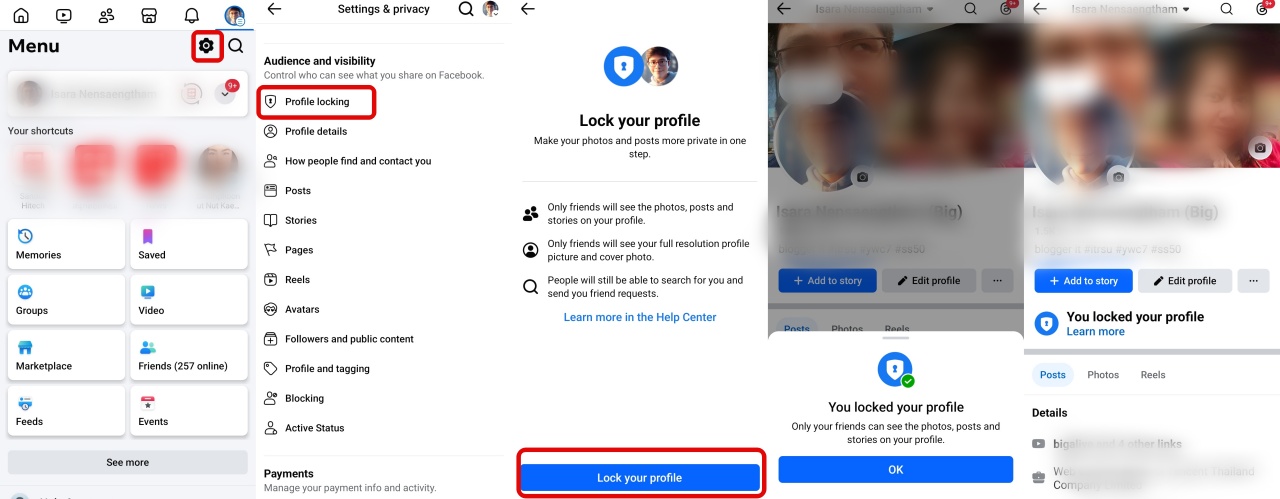
- เปิดแอป Facebook และไปที่ โปรไฟล์ ของคุณ
- แตะที่ จุดสามจุด (...) มุมขวาบนของหน้าจอ หรือกดรูปเฟืองเพื่อเข้าหน้าตั้งค่า
- เลือก "ล็อคโปรไฟล์"
- อ่านข้อมูลเกี่ยวกับ Profile Locking และแตะ "ล็อคโปรไฟล์ของคุณ" เพื่อยืนยัน
แค่นี้ก็เรียบร้อย! Facebook จะแสดงข้อความยืนยันว่าโปรไฟล์ของคุณถูกล็อคแล้ว และเราสามารถปลดได้ตามขั้นตอนเดิม
ประโยชน์ของ Profile Locking
- จำกัดการเข้าถึงข้อมูล: คนที่ไม่ใช่เพื่อน Facebook ของคุณจะเห็นข้อมูลในโปรไฟล์ของคุณได้น้อยลง เช่น
- รูปโปรไฟล์จะแสดงแบบเบลอๆ
- รูปภาพปกจะแสดงแบบเบลอๆ
- โพสต์ในไทม์ไลน์ส่วนใหญ่จะถูกซ่อน
- ข้อมูลส่วนตัวบางส่วนจะถูกซ่อน
- เพิ่มความปลอดภัย: ช่วยป้องกันไม่ให้คนแปลกหน้าเข้ามาส่องข้อมูลส่วนตัว รูปภาพ หรือโพสต์ของคุณได้ง่ายๆ
- ควบคุมการมองเห็น: คุณสามารถเลือกได้ว่าจะให้ใครเห็นโพสต์ของคุณบ้าง (เช่น เพื่อน หรือเฉพาะฉัน)
- เหมาะสำหรับ:
- ผู้ที่ต้องการความเป็นส่วนตัวสูง
- ผู้ที่ต้องการป้องกันตัวเองจากการคุกคามหรือการล่วงละเมิดทางออนไลน์
- ผู้ที่อาศัยอยู่ในพื้นที่ที่ความปลอดภัยทางออนไลน์เป็นเรื่องที่น่ากังวล
ทั้งนี้การตั้งค่านี้อาจจะทำให้คุณต้องบอกเพื่อนว่าทำไมเพิ่มเพื่อนไม่ได้ และจัดการได้ง่ายๆ เท่านั้นเอง แต่ขั้นตอนจะเปลี่ยนหรือไม่ขึ้นกับระยะเวลาของปีและเงื่อนไขกฏของ Facebook เช่นเดียวกันครับ
 สนับสนุนเนื้อหา