ดาวน์โหลดสนุกแอปฟรี

 Email
Emailวิธีทำความสะอาดหน้าจอ MacBook ให้ใสเหมือนใหม่ พร้อมเคล็ดลับดูแลคีย์บอร์ด

สำหรับผู้ใช้งาน MacBook เป็นประจำ หน้าจออาจเต็มไปด้วยรอยนิ้วมือ คราบมัน และสิ่งสกปรกต่างๆ โชคดีที่ปัญหานี้แก้ไขได้ง่ายๆ เพื่อให้หน้าจอ MacBook ของคุณดูดีเหมือนวันที่เพิ่งแกะกล่อง ลองทำตามขั้นตอนและเคล็ดลับเหล่านี้ได้เลย
วิธีทำความสะอาดหน้าจอ MacBook
Apple มีเอกสารสนับสนุนที่แนะนำข้อควรระวังในการทำความสะอาดหน้าจอ MacBook โดยเฉพาะ ควรหลีกเลี่ยงน้ำยาทำความสะอาดที่มีส่วนผสมของอะซิโตน เพราะอาจเป็นอันตรายต่อหน้าจอและสารเคลือบผิว นอกจากนี้ Apple ยังเตือนว่า ห้ามใช้น้ำยาเช็ดกระจก น้ำยาทำความสะอาดบ้าน สเปรย์กระป๋อง ตัวทำละลาย แอมโมเนีย สารกัดกร่อน หรือน้ำยาที่มีไฮโดรเจนเปอร์ออกไซด์
เมื่อทราบข้อควรระวังของ Apple แล้ว วิธีที่ดีที่สุดในการทำความสะอาดหน้าจอ MacBook คืออะไร? ผู้เขียนแนะนำให้ลองใช้ผลิตภัณฑ์จาก WHOOSH! ซึ่งมีตัวเลือกหลากหลาย แต่ที่แนะนำคือ ชุดน้ำยาทำความสะอาดหน้าจอ (Screen Cleaner Kit)
ชุดนี้ประกอบด้วยน้ำยาทำความสะอาด Screen Shine ขนาด 3.4 ออนซ์ และผ้าไมโครไฟเบอร์ 3 ผืน นอกจากนี้ยังมีขวด Screen Shine ขนาด 0.3 ออนซ์ เหมาะสำหรับพกพา
น้ำยาตัวอย่างเช่น Screen Shine ของ WHOOSH! มีส่วนผสมของสารทำความสะอาดอ่อนๆ น้ำกลั่น และสารเพิ่มความเงา ไม่มีส่วนผสมที่เป็นอันตรายตามคำแนะนำของ Apple ซึ่งเป็นเหตุผลที่ Apple Stores ทั่วโลกเลือกใช้ WHOOSH! ในการทำความสะอาดหน้าจอ นอกจากชุดทำความสะอาดแล้ว WHOOSH! ยังจำหน่ายน้ำยา Screen Shine ขวดใหญ่สำหรับผู้ที่มีผ้าไมโครไฟเบอร์อยู่แล้ว
เมื่อมีชุดทำความสะอาดเช่นของ WHOOSH! แล้ว การทำความสะอาดหน้าจอ MacBook ให้กลับมาเหมือนใหม่ก็ไม่ใช่เรื่องยาก
- ปิดเครื่อง MacBook และถอดอุปกรณ์ต่อพ่วงทั้งหมด: การทำความสะอาดขณะที่เครื่องปิดอยู่จะช่วยให้เห็นรอยนิ้วมือและสิ่งสกปรกได้ชัดเจนกว่า
- ตรวจสอบว่าไม่มีเศษผงขนาดใหญ่บนหน้าจอ: หากมี ให้เป่าหรือปัดออกเบาๆ ก่อน
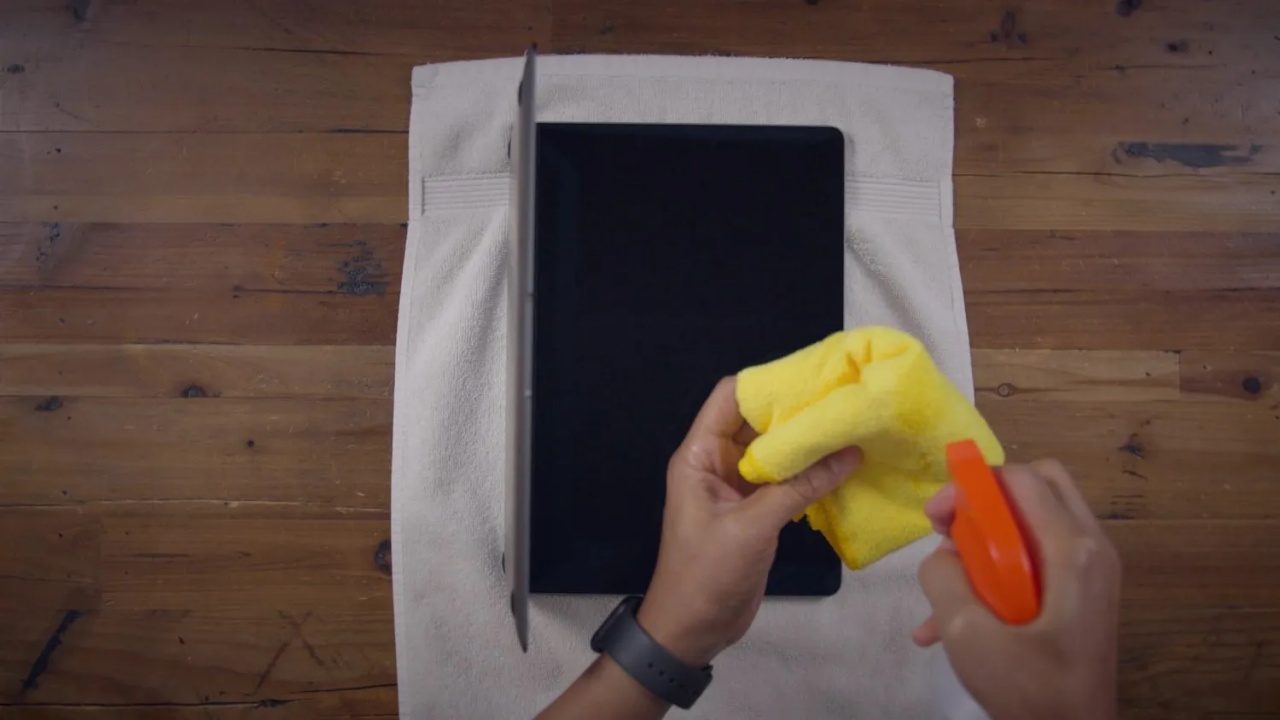
- ฉีดน้ำยา Screen Shine เล็กน้อยลงบนผ้าไมโครไฟเบอร์: ใช้ผ้าที่มาพร้อมชุด หรือผ้าไมโครไฟเบอร์อื่นๆ ห้ามฉีดน้ำยาลงบนหน้าจอ MacBook โดยตรง
- เช็ดหน้าจอเบาๆ จากซ้ายไปขวา: เริ่มจากด้านล่างขึ้นไปด้านบนบริเวณกล้องเว็บแคม
- พลิกผ้าไมโครไฟเบอร์ด้านที่แห้ง: เช็ดซ้ำเพื่อซับน้ำยาที่เหลือและขัดหน้าจอให้เงางาม
ข้อสำคัญ: ห้ามฉีดน้ำยา Screen Shine ลงบนหน้าจอ MacBook โดยตรง เพราะน้ำยาอาจไหลเข้าไปในตัวเครื่องและก่อให้เกิดความเสียหายได้
วิธีทำความสะอาดคีย์บอร์ด MacBook
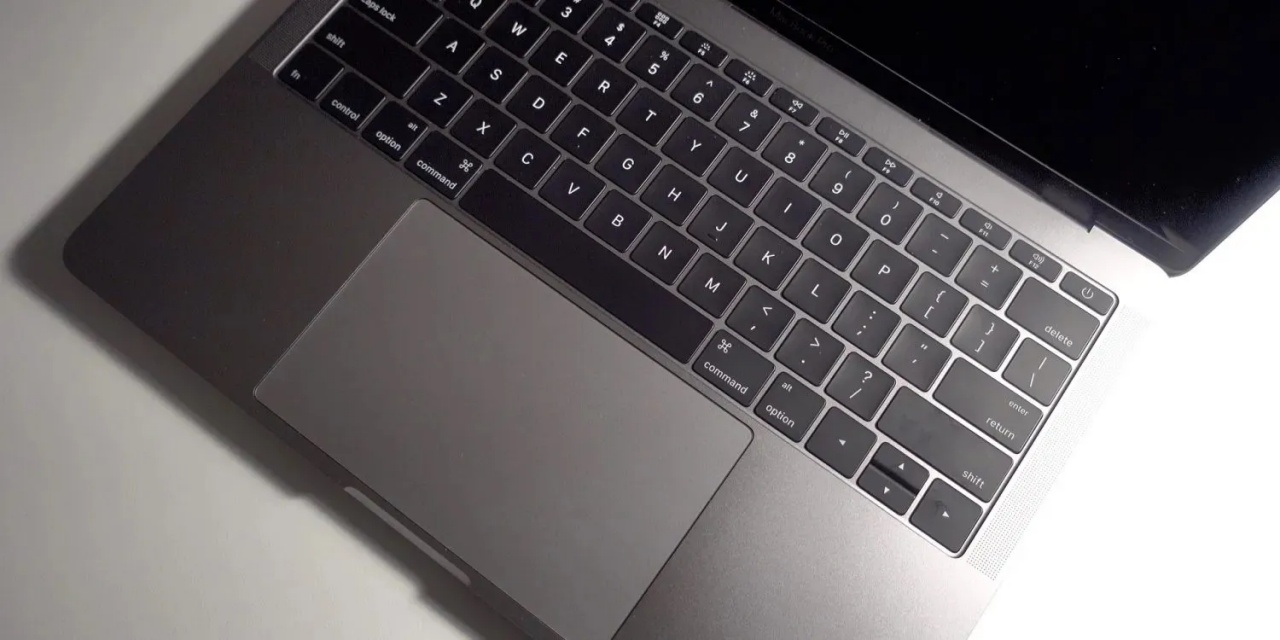
เช่นเดียวกับหน้าจอ คีย์บอร์ด MacBook ก็สามารถสะสมคราบมัน ฝุ่น และสิ่งสกปรกได้อย่างรวดเร็ว หากสะสมมากเกินไป อาจทำให้ปุ่มค้างหรือเกิดปัญหาอื่นๆ ได้
ในการทำความสะอาดคีย์บอร์ด MacBook ผู้เขียนแนะนำให้ฉีดน้ำยา WHOOSH! เล็กน้อยลงบนผ้าไมโครไฟเบอร์ แล้วเช็ดทำความสะอาดปุ่มต่างๆ จากนั้นใช้ผ้าด้านที่แห้งเช็ดซ้ำเพื่อซับน้ำยาและทำให้ปุ่มดูเงางามขึ้น
อย่างไรก็ตาม คุณจะต้องล็อคคีย์บอร์ดก่อนทำความสะอาด เพื่อป้องกันไม่ให้ MacBook ตอบสนองต่อการกดปุ่มขณะทำความสะอาด ซึ่งสามารถทำได้ง่ายๆ ด้วยแอปพลิเคชันฟรีที่มีชื่อว่า KeyboardCleanTool
เรียกว่า การทำความสะอาด MacBook ครั้งแรกจนกลับมาเหมือนใหม่แล้ว เป็นสิ่งที่เพราะจะทำให้เกิดความสะาดในเรื่องการใช้งานและทำให้เครื่องดูใหม่เสมอ เพราะอย่างที่รู้กันว่า MacBook เป็นอุปกรณ์ที่เกิดรอยนิ้วมือได้ง่าย ไม่ว่าคุณจะระมัดระวังแค่ไหนก็ตาม การดูแลรักษาความสะอาดหน้าจอและคีย์บอร์ดเป็นประจำ จะช่วยให้ MacBook ของคุณดูดีและใช้งานได้อย่างราบรื่นไปอีกนาน
ขอขอบคุณ
ข้อมูล :9to5mac
 สนับสนุนเนื้อหา